QWERTY
TECLADO
Definición:
 Un teclado es un dispositivo compuesto por un sistema de
teclas que permiten introducir datos y comandos a un ordenador, computadora o
artefacto con tecnología digital.
Un teclado es un dispositivo compuesto por un sistema de
teclas que permiten introducir datos y comandos a un ordenador, computadora o
artefacto con tecnología digital.
Se le llama teclado a los periféricos presentes en
distintos tipos de dispositivos digitales como computadoras, celulares, PDA y
otros, que permiten ingresar, mediante la combinación de teclas, datos y
comandos para el funcionamiento del mismo. Toda vez que se oprime una tecla una
orden cifrada se envía al dispositivo que reproduce un carácter en la pantalla
o ejecuta un comando en particular.
Un teclado está compuesto por distintos tipos de teclas: alfanuméricas
(letras y números), de puntuación (signos como la coma, punto, dos puntos,
punto y coma y otros), y especiales (de función, control y otras operaciones
particulares como las mayúsculas). A menudo, las teclas de función se ubican en
la parte superior del teclado, siendo la más común F1 como comando de ayuda.
Más abajo está el teclado alfanumérico, parte principal del periférico. Y a los
costados pueden encontrarse otras teclas de función o de edición (como las de
cursor). Por último, a la derecha, solemos hallar un teclado numérico especial
para realizar cálculos y operaciones que requieran combinaciones de números.
Un teclado, entonces, sirve tanto para el ingreso de
contenido mediante un procesador de textos para la creación de un documento
escrito, para la ejecución de programas y otras funciones especiales, y para la
administración de casi todo el sistema operativo de un ordenador.
Tipos:

Hoy en día existen diferentes tipos de teclado en el
mercado, que cubren diversas necesidades y gustos, los hay de todo tipo desde
los tradicionales que cumplen su función de ingresar datos a la computadora,
hasta los más novedosos y portables para mayor comodidad del usuario.
Teclado multimedia
Es un teclado normal, al cual se le agregan botones
referentes al uso del cd-rom y programas multimedia de la compradora.
Teclado flexible
Este teclado esta echo de silicona, el cual es portable
debido a su elasticidad, pues se puede doblar desplegar conectar por USB y
funcionar como un teclado normal.
Teclado inalámbrico
Es un teclado convencional con la diferencia de que está
conectado a la computadora a través de bluetooth, infrarrojo, etc. No necesita
de un cable USB para poder fusionar.
Teclado ergonómico
Son teclados especiales para las personas que lo utilizan
de una forma intensiva, donde las teclas están diseñadas para que sean presionadas
con poco esfuerzo y de una manera más simple.
Teclado braille
Es un teclado especial para las personas invidentes el
cual a través de comandos es representado el carácter, cuenta con pocas teclas
lo que hace que la escritura sea rápida.
Teclado virtual
Este teclado es una proyección el cual por medio de
sensores y un programa controlador funciona normalmente.
Teclado touch
Es una pantalla que puedes personalizar con diversos
temas y colores que muestra el teclado y otras teclas de funciones requeridas.
Distribución del teclado
La disposición de las teclas se remonta a las primeras
máquinas de escribir, que eran completamente mecánicas. Al pulsar una tecla, se
movía un pequeño martillo mecánico, que golpeaba el papel a través de una cinta
impregnada en tinta.
El tipo estándar de teclado inglés se conoce como QWERTY.
Denominación de los teclados de computadora y máquinas de escribir que se
utilizan habitualmente en los países occidentales, con alfabeto latino. Las
siglas corresponden a las primeras letras del teclado, comenzando por la
izquierda en la fila superior.
Variantes de QWERTY
QWERTY se pensó para el inglés de EEUU, con el tiempo se
han creado múltiples variantes para adaptarlo a las particularidades de otros
idiomas y/o países.
Para el idioma español las principales variantes son:
·
El teclado QWERTY para España.
·
Su versión latinoamericana.
Ambas se basaban en cambios en la disposición según las
teclas más frecuentemente usadas en cada idioma. A los teclados en versión para
español además de la Ñ, se les añadieron los caracteres de acento agudo (´),
grave (`), la diérisis(¨) y circunflejo (^), y exclusivamente en la
distribución española la ce cedilla (Ç) aunque estos caracteres son de mayor
uso en francés, portugués o en catalán.
Distribuciones alternativas
La distribución de teclado QWERTY ha recibido muchas
críticas por su escasa ergonomía. Se han sugerido distintas alternativas como:
Colemak, Carpalx, o Workman, indicando ventajas tales como mayores velocidades
de tecleado o disminución de esfuerzo. La alternativa más famosa es el Teclado
Simplificado Dvorak.
Las computadoras modernas permiten utilizar las
distribuciones de teclado de varios idiomas distintos en un teclado que
físicamente corresponde a un solo idioma. En sistemas operativos Windows, como
también en Mac OS o en Linux por ejemplo, pueden instalarse distribuciones adicionales
desde el Panel de Control o de Herramientas de configuración o Personalización.
Distribuciones personalizadas
Existen programas como Microsoft Keyboard Layout Creator3
y KbdEdit, 4 que hacen muy fácil la tarea de crear nuevas distribuciones, ya
para satisfacer las necesidades particulares de un usuario, ya para resolver
problemas que afectan a todo un grupo lingüístico. Estas distribuciones pueden
ser modificaciones a otras previamente existentes (como el teclado
latinoamericano extendido5 o el gaélico6), o pueden ser enteramente nuevas
(como la distribución para el Alfabeto Fonético Internacional,7 o el
panibérico8 ). Teclado IBM PC/Compatible IBM PC/Microsoft Windows (distribución
latinoamericana).
Descripción de cada tecla:
F1- Abre la ventana de ayuda
de la aplicación que estemos usando.
F2- Cambiamos el nombre de algún archivo que hayamos seleccionado.
F3- Abre el asistente de búsqueda
F4- En el navegador Explorer vemos las páginas que hemos visitado últimamente.
F5- Refrescar pantalla
F6- Para moverte con el teclado según donde estés trabajando.
F7- Sin acción (según yo)
F8- Al reiniciar el ordenador tecleamos varias veces esta tecla y accederemos a las variantes del sistema (Modo a prueba de fallos).
F9- Sin acción (según yo)
F10- Sirve para desplazarte entre la Barra de Herramientas de cualquier aplicación.
F11- Maximiza la ventana al 100% en cualquier aplicación.
F12- Sin acción (según yo)
Función de las teclas más conocidas.
Esc- Para cancelar acciones en progreso o cerrar algunos cuadros de dialogo.
Tabulador (Tab) ó - Para cambiar o saltar rápidamente entre secciones o textos
Bloq Mayus- Activa o desactiva las letras mayúsculas.
Shift- No hace nada por sí sola, a excepción de que haga alguna combinación de teclas.
Control- No hace nada por sí sola, a excepción de que haga alguna combinación de teclas.
Tecla Windows- Su nombre o imagen lo dice; abre el menú Inicio.
Alt- Muestra los atajos rápidos de la barra de herramientas (Ideal cuando no funciona bien el mouse).
Back Space- Barra espaciadora.
Tecla de Formato- Muestra las propiedas de cualquier archivo ó aplicación .
Alt Gr- No hace nada por si sola, a excepción de que haga alguna combinación de teclas.
Insert- Sirve para deshacer lo escrito (tragarse las letras) o simplemente hacer lo escrito normalmente.
Inicio- El cursor vuelve al comienzo de una línea (En Word avanza por secciones, en cualquier navegador te manda al Índice de la página).

Fin- El cursor va al final de una línea (En Word avanza por secciones, en cualquier navegador te manda al final de la página).
Retroceder Página (Re pag)- Desplaza por segmentos (hacia arriba), párrafo o en pequeñas secciones en una página web.
Avanzar Página (Av pag)- Desplaza por segmentos (hacia abajo), párrafo o en pequeñas secciones en una página web.
Bloquear Desplazamiento (Bloq Despl)- Su nombre lo dice, Bloquea la barra de desplazamiento.
Pausa Interna (Pausa Inter)- Al iniciar Windows pausa los sectores de arranque (Bios) con los que inicializa tu ordenador.
Impr Pant- Imprime una especie de foto, para que la puedas convertir en imagen (paint).
Bloq Num- Activa o desactiva la sección de números (Tipo calculadora).
Del, supr - Borra un carácter ó archivo. (Al reiniciar Windows presionamos éstos para entrar a la BIOS del sistema)
Combinación de Teclas
Ctrl + C Copiar - Otra forma de copiar texto Shift + Flechas(????) ó Mayor velocidad de copiado Ctrl + Shift+ Flechas.
Ctrl + X - Cortar
Ctrl + V - Pegar
Ctrl + Z - Deshacer
Ctrl + J - Justificado (Ideal para Power Point)
Ctrl + E - Seleccionar Todo.
Ctrl + F - Abre el asistente de busqueda.
Ctrl + H - En alguna ventana, abre el Historial
Ctrl + O - Organiza Favoritos
Ctrl + P - Imprime un Documento.
Ctrl + G - Guarda una acción.
Ctrl + A - Abre un Documento.
Ctrl + N - Inicia un nuevo Documento.
Ctrl + W - Cierra una ventana
Ctrl + Esc - Muestra el menú Inicio
Ctrl + Alt + Supr - Inicia el Administrador de Tareas.
Ctrl + Flecha derecha - Mueve el cursor al principio de la siguiente palabra
Ctrl + Flecha izquierda - Mueve el cursor al principio de la palabra anterior
Alt + Tabulador - Cambia o se desplaza entre programas.
Alt + F4 - Cierra una ventana (En el escritorio Cierra Windows).
Shift + Supr - Borra un archivo sin que pase por la Papelera de reciclaje.
Función de la tecla Windows (Win)
WinKey + D -Muestra/esconde el escritorio
WinKey + E -Abre el Explorador de Windows
WinKey + F -Buscar archivos
WinKey + Ctrl + F -Buscar en mi PC
WinKey + F1 -Abre la Ayuda de Windows
WinKey + M -Minimiza todas las ventanas
WinKey + Shift + M -Restaura todas las ventanas
WinKey + R -Ejecutar
WinKey + Pause -Abre propiedades del sistema
WinKey + Tab -Recorre los botones de programas en ejecución de la barra de tareas.
F2- Cambiamos el nombre de algún archivo que hayamos seleccionado.
F3- Abre el asistente de búsqueda
F4- En el navegador Explorer vemos las páginas que hemos visitado últimamente.
F5- Refrescar pantalla
F6- Para moverte con el teclado según donde estés trabajando.
F7- Sin acción (según yo)
F8- Al reiniciar el ordenador tecleamos varias veces esta tecla y accederemos a las variantes del sistema (Modo a prueba de fallos).
F9- Sin acción (según yo)
F10- Sirve para desplazarte entre la Barra de Herramientas de cualquier aplicación.
F11- Maximiza la ventana al 100% en cualquier aplicación.
F12- Sin acción (según yo)
Función de las teclas más conocidas.
Esc- Para cancelar acciones en progreso o cerrar algunos cuadros de dialogo.
Tabulador (Tab) ó - Para cambiar o saltar rápidamente entre secciones o textos
Bloq Mayus- Activa o desactiva las letras mayúsculas.
Shift- No hace nada por sí sola, a excepción de que haga alguna combinación de teclas.
Control- No hace nada por sí sola, a excepción de que haga alguna combinación de teclas.
Tecla Windows- Su nombre o imagen lo dice; abre el menú Inicio.
Alt- Muestra los atajos rápidos de la barra de herramientas (Ideal cuando no funciona bien el mouse).
Back Space- Barra espaciadora.
Tecla de Formato- Muestra las propiedas de cualquier archivo ó aplicación .
Alt Gr- No hace nada por si sola, a excepción de que haga alguna combinación de teclas.
Insert- Sirve para deshacer lo escrito (tragarse las letras) o simplemente hacer lo escrito normalmente.
Inicio- El cursor vuelve al comienzo de una línea (En Word avanza por secciones, en cualquier navegador te manda al Índice de la página).
Fin- El cursor va al final de una línea (En Word avanza por secciones, en cualquier navegador te manda al final de la página).
Retroceder Página (Re pag)- Desplaza por segmentos (hacia arriba), párrafo o en pequeñas secciones en una página web.
Avanzar Página (Av pag)- Desplaza por segmentos (hacia abajo), párrafo o en pequeñas secciones en una página web.
Bloquear Desplazamiento (Bloq Despl)- Su nombre lo dice, Bloquea la barra de desplazamiento.
Pausa Interna (Pausa Inter)- Al iniciar Windows pausa los sectores de arranque (Bios) con los que inicializa tu ordenador.
Impr Pant- Imprime una especie de foto, para que la puedas convertir en imagen (paint).
Bloq Num- Activa o desactiva la sección de números (Tipo calculadora).
Del, supr - Borra un carácter ó archivo. (Al reiniciar Windows presionamos éstos para entrar a la BIOS del sistema)
Combinación de Teclas
Ctrl + C Copiar - Otra forma de copiar texto Shift + Flechas(????) ó Mayor velocidad de copiado Ctrl + Shift+ Flechas.
Ctrl + X - Cortar
Ctrl + V - Pegar
Ctrl + Z - Deshacer
Ctrl + J - Justificado (Ideal para Power Point)
Ctrl + E - Seleccionar Todo.
Ctrl + F - Abre el asistente de busqueda.
Ctrl + H - En alguna ventana, abre el Historial
Ctrl + O - Organiza Favoritos
Ctrl + P - Imprime un Documento.
Ctrl + G - Guarda una acción.
Ctrl + A - Abre un Documento.
Ctrl + N - Inicia un nuevo Documento.
Ctrl + W - Cierra una ventana
Ctrl + Esc - Muestra el menú Inicio
Ctrl + Alt + Supr - Inicia el Administrador de Tareas.
Ctrl + Flecha derecha - Mueve el cursor al principio de la siguiente palabra
Ctrl + Flecha izquierda - Mueve el cursor al principio de la palabra anterior
Alt + Tabulador - Cambia o se desplaza entre programas.
Alt + F4 - Cierra una ventana (En el escritorio Cierra Windows).
Shift + Supr - Borra un archivo sin que pase por la Papelera de reciclaje.
Función de la tecla Windows (Win)
WinKey + D -Muestra/esconde el escritorio
WinKey + E -Abre el Explorador de Windows
WinKey + F -Buscar archivos
WinKey + Ctrl + F -Buscar en mi PC
WinKey + F1 -Abre la Ayuda de Windows
WinKey + M -Minimiza todas las ventanas
WinKey + Shift + M -Restaura todas las ventanas
WinKey + R -Ejecutar
WinKey + Pause -Abre propiedades del sistema
WinKey + Tab -Recorre los botones de programas en ejecución de la barra de tareas.
Resumen:
El teclado es el periférico de entrada por excelencia
presente en todos los ordenadores portátiles, de sobremesa y máquinas de otros
tipos. Aunque existen muchos tipos de teclados, nos centramos en el clásico
teclado de 101/102 teclas como se ve en la imagen siguiente.
Básicamente el teclado de un ordenador se comporta como
una máquina de escribir. Son muchas las teclas cuya función es la misma que en
las máquinas de escribir, como la tecla 4 (Swift o Mayúsculas). Sin embargo,
hay un buen número de teclas que tienen funciones propias sólo de ordenadores.
Por otro lado, ciertas teclas sólo funcionan cuando se presionan simultáneamente
con otras (combinación de teclas). Por ejemplo, la tecla 4 (Shift o Mayúsculas)
se mantiene presionada para pulsar otra, como en la máquinas de escribir. Cada
aplicación puede asociar determinadas combinaciones con funciones concretas de
esa aplicación, aunque hay ciertas combinaciones de teclas que prácticamente
son comunes a casi todas las aplicaciones cuyo uso es muy frecuentes y
conocido: combinaciones usuales de teclas. También hay que tener en cuenta que
se pueden combinar ciertas teclas con acciones de ratón para realizar acciones
muy concretas. Por ejemplo, si se mantiene presionada la tecla 5 (Ctrl) y se
realiza doble clic sobre una palabra, ésta queda seleccionada. Otras teclas
funcionan como conmutadores, es decir, cuando se pulsa se activa y si se vuelve
a pulsar se desactiva. Por ejemplo, la tecla 3 (Bloq Mayús) se activa para
obtener todas mayúsculas y se desactiva para obtener minúsculas. Otras son
propias del idioma como la Ñ y los acentos. En este artículo exponemos algunas
nociones sobre teclados para el usuario que se enfrenta por primera vez al
ordenador.
El teclado es el periférico de entrada por excelencia
presente en todos los ordenadores portátiles, de sobremesa y máquinas de otros
tipos. Aunque existen muchos tipos de teclados, nos centramos en el clásico
teclado de 101/102 teclas como se ve en la imagen siguiente.
Básicamente el teclado de un ordenador se comporta como
una máquina de escribir. Son muchas las teclas cuya función es la misma que en
las máquinas de escribir, como la tecla 4 (Shift o Mayúsculas). Sin embargo,
hay un buen número de teclas que tienen funciones propias sólo de ordenadores.
Por otro lado, ciertas teclas sólo funcionan cuando se presionan
simultaneamente con otras (combinación de teclas). Por ejemplo, la tecla 4
(Shift o Mayúsculas) se mantiene presionada para pulsar otra, como en la
máquinas de escribir. Cada aplicación puede asociar determinadas combinaciones
con funciones concretas de esa aplicación, aunque hay ciertas combinaciones de
teclas que prácticamente son comunes a casi todas las aplicaciones cuyo uso es
muy frecuentes y conocido: combinaciones usuales de teclas. También hay que
tener en cuenta que se pueden combinar ciertas teclas con acciones de ratón
para realizar acciones muy concretas. Por ejemplo, si se mantiene presionada la
tecla 5 (Ctrl) y se realiza doble clic sobre una palabra, ésta queda
seleccionada. Otras teclas funcionan como conmutadores, es decir, cuando se
pulsa se activa y si se vuelve a pulsar se desactiva. Por ejemplo, la tecla 3
(Bloq Mayús) se activa para obtener todas mayúsculas y se desactiva para
obtener minúsculas. Otras son propias del idioma como la Ñ y los acentos. En
este artículo exponemos algunas nociones sobre teclados para el usuario que se
enfrenta por primera vez al ordenador
Recomendaciones:
Ø Que
sea mate y de colores claros. Para evitar reflejos.
Ø Independiente
de la pantalla de la PC. Es decir, móvil, que permita adoptar una postura
cómoda que no provoque cansancio.
Ø Regulable
en cuanto a inclinación. En un intervalo de 10 a 15 grados, con el fin de
evitar movimientos forzados de las articulaciones, que pueden derivar en
lesiones.
Ø Estable
durante su uso. Que no se deslice sobre la superficie en la que reposa.
Ø Los
símbolos de las teclas deben resaltar y ser legibles desde la posición normal
de trabajo. Y es preferible que estos caracteres sean oscuros sobre fondo
claro.
Ø Teclas
cóncavas. Es mejor este tipo de superficie, ya que facilita su utilización.
Ø Separación
suficiente entre las distintas partes del teclado.
Ø Suave
en su manipulación. Que no requiera ejercer una presión grande sobre las teclas
que se pulsan.
Ø Que
no provoque ningún ruido. Sin embargo, al accionarse debe dar una señal táctil,
acústica o visual.
Conclusiones:
A. Las
nuevas Tecnologías de la Información y Comunicación nos permiten ampliar los horizontes de la
enseñanza para las personas con Necesidades Educativas Especiales.
B. Este
software de teclado virtual es de gran ventaja para las personas con
discapacidad, la utilidad de este programa se debe de fomentar en todas las
instituciones en donde asisten estas personas.
C. Las
personas con algún tipo de Necesidad Educativa Especial tienen el mismo derecho
a la accesibilidad de las nuevas tecnologías al igual que las personas que no
presentan ningún problema. Es indispensable que los docentes nos actualicemos
en el uso e implementación de estas nuevas herramientas de la web 2.0
Apreciación del equipo:
v Bloque
de funciones: Va desde la tecla F1 a F12, en tres bloques de cuatro: de F1 a
F4, de F5 a F8 y de F9 a F12. Funcionan de acuerdo al programa que este
abierto. Por ejemplo, al presionar la tecla F1 permite, en los programas de
Microsoft, acceder a la ayuda.
v Bloque
alfanumérico: Está ubicado en la parte inferior del bloque de funciones,
contiene los números arábigos del 1 al 0 y el alfabeto organizado como en una
máquina de escribir, además de algunas teclas especiales.
v Bloque
especial: Está ubicado a la derecha del bloque alfanumérico, contiene algunas
teclas especiales como Imp Pant, Bloq de desplazamiento, pausa, inicio, fin,
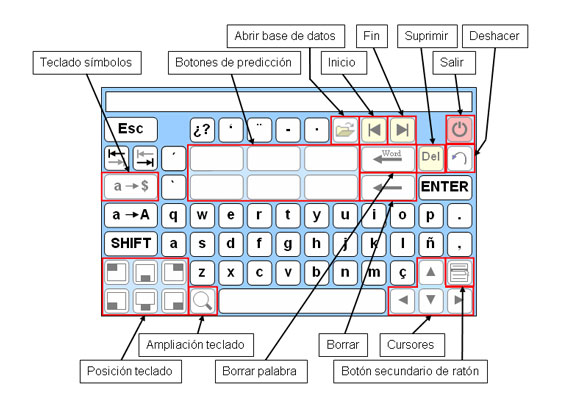
insertar, suprimir, Repag, Avpag y las flechas direccionales que permiten mover
el punto de inserción en las cuatro direcciones.
v Bloque
numérico: Está ubicado a la derecha del bloque especial, se activa al presionar
la tecla Bloc Núm., contiene los números arábigos organizados como en una
calculadora con el fin de facilitar la digitación de cifras, además contiene
los signos de las cuatro operaciones básicas como suma +, resta -,
multiplicación * y división /, también contiene una tecla de Intro o enter para
ingresar las cifras.
Glosario de términos:
WinKey + Ctrl + F -Buscar en mi PC
WinKey + F1 -Abre la Ayuda de Windows
WinKey + M -Minimiza todas las ventanas
WinKey + F1 -Abre la Ayuda de Windows
WinKey + M -Minimiza todas las ventanas
Impr Pant- Imprime una especie de foto, para que la puedas convertir en
imagen (paint).
Bloq Num- Activa o desactiva la sección de números (Tipo calculadora).
Del, supr - Borra un carácter ó archivo. (Al reiniciar Windows presionamos éstos para entrar a la BIOS del sistema)
Ctrl + Flecha derecha - Mueve el cursor al principio de la siguiente palabra
Ctrl + Flecha izquierda - Mueve el cursor al principio de la palabra anterior
Alt + Tabulador - Cambia o se desplaza entre programas.
Alt + F4 - Cierra una ventana (En el escritorio Cierra Windows).
Shift + Supr - Borra un archivo sin que pase por la Papelera de reciclaje.
Bloq Num- Activa o desactiva la sección de números (Tipo calculadora).
Del, supr - Borra un carácter ó archivo. (Al reiniciar Windows presionamos éstos para entrar a la BIOS del sistema)
Ctrl + Flecha derecha - Mueve el cursor al principio de la siguiente palabra
Ctrl + Flecha izquierda - Mueve el cursor al principio de la palabra anterior
Alt + Tabulador - Cambia o se desplaza entre programas.
Alt + F4 - Cierra una ventana (En el escritorio Cierra Windows).
Shift + Supr - Borra un archivo sin que pase por la Papelera de reciclaje.
Bibliografía:

Por favor agregar VIDEOS sobre el TEMA. SAludos
ResponderEliminar